Cara Mengekspor Desain Canva Anda ke Dokumen Microsoft Word
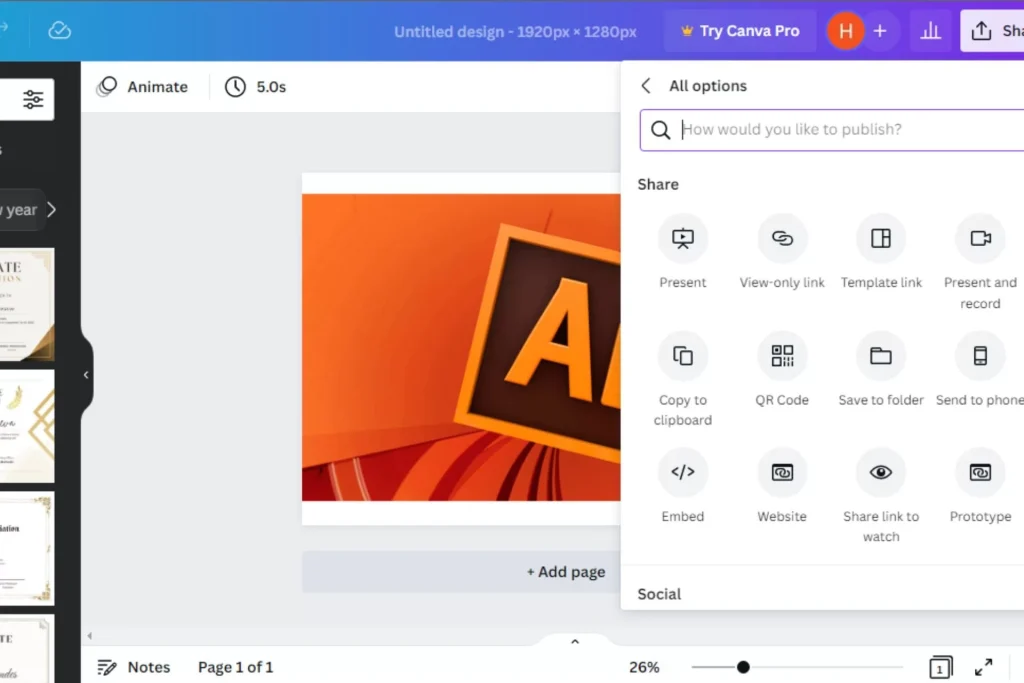
Gambaran umum untuk mengekspor desain Canva ke Microsoft Word
- Canva dan Microsoft Word memiliki hubungan yang rumit dalam berbagi file.
- Meskipun Anda tidak dapat mengekspor langsung dari Canva ke Word, Anda dapat mengunduh dan menyisipkan PNG ke Word.
- Anda juga dapat mengekspor desain Canva ke Word, Google Docs, Google Drive, dan sejumlah opsi lainnya.
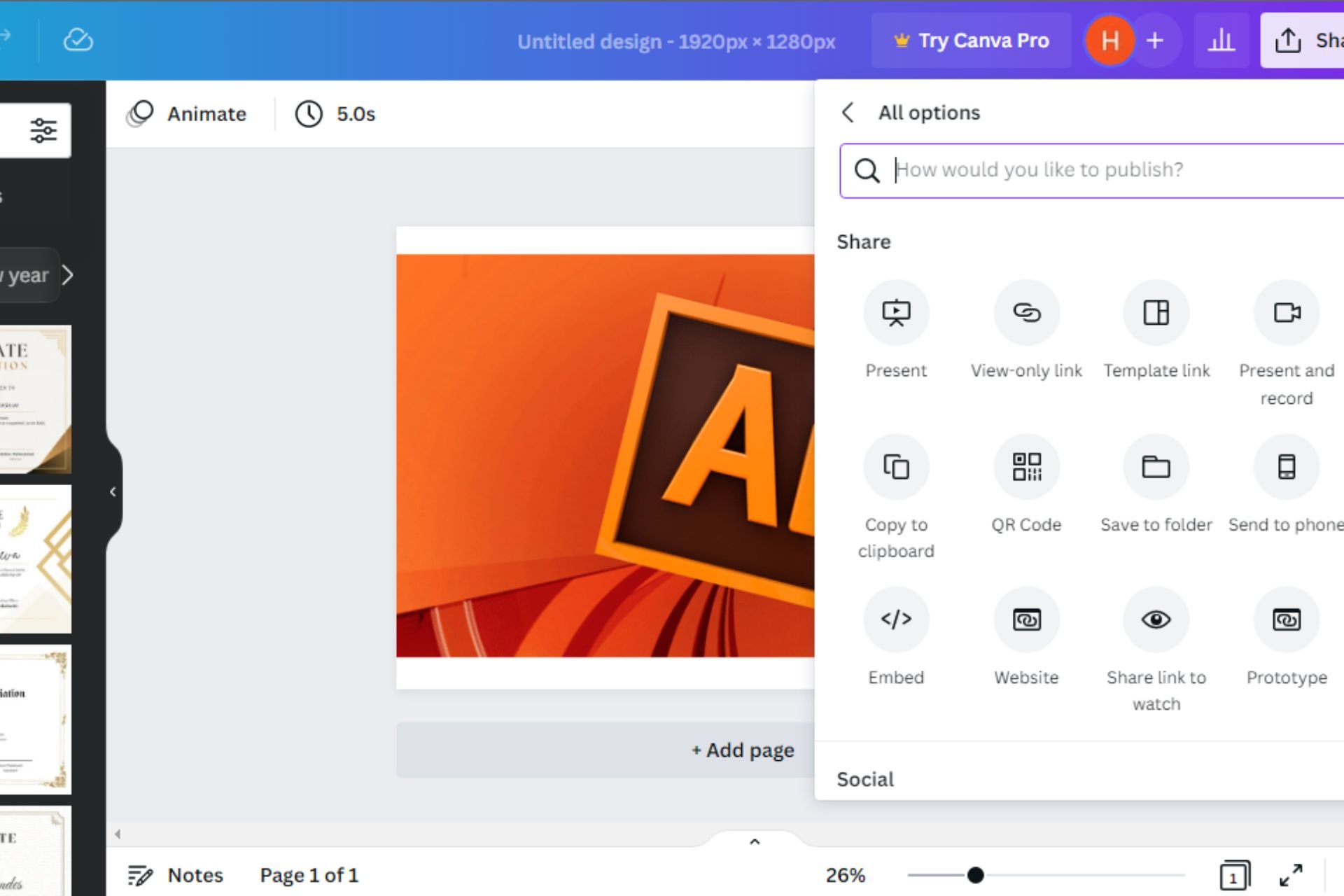
Mengekspor Canva ke Word bisa sangat sulit jika menyangkut desain. Nyatanya, banyak pembaca kami berada di persimpangan jalan, mencari cara untuk mencapainya.

Kami mendapat umpan balik positif dari beberapa pembaca kami yang dapat memperbaiki masalah tersebut Canva tidak mengizinkan saya mengedit teks setelah kami memberikan panduan langkah demi langkah yang disederhanakan. Dengan demikian, artikel ini akan memberikan panduan mendalam tentang cara mengekspor Canva ke Word.
Bisakah Canva disimpan sebagai Dokumen?
Jawaban langsungnya adalah, tidak, desain Canva tidak dapat (setidaknya, belum) disimpan sebagai Doc. Ini hanya karena platform belum menyertakan fitur tersebut.
Namun, terlepas dari hal tersebut di atas, Anda masih dapat menyimpan desain Canva dalam format Dokumen asalkan Anda mengetahui solusinya. Mungkin hanya butuh sedikit waktu dan kerja. Jangan khawatir, kami akan memandu Anda melalui prosesnya di artikel ini.
Bagaimana cara mengekspor desain Canva saya ke Microsoft Word?
Anda dapat mengekspor desain Canva ke Microsoft Word dengan beberapa metode berbeda.
1. Masukkan file Canva sebagai gambar
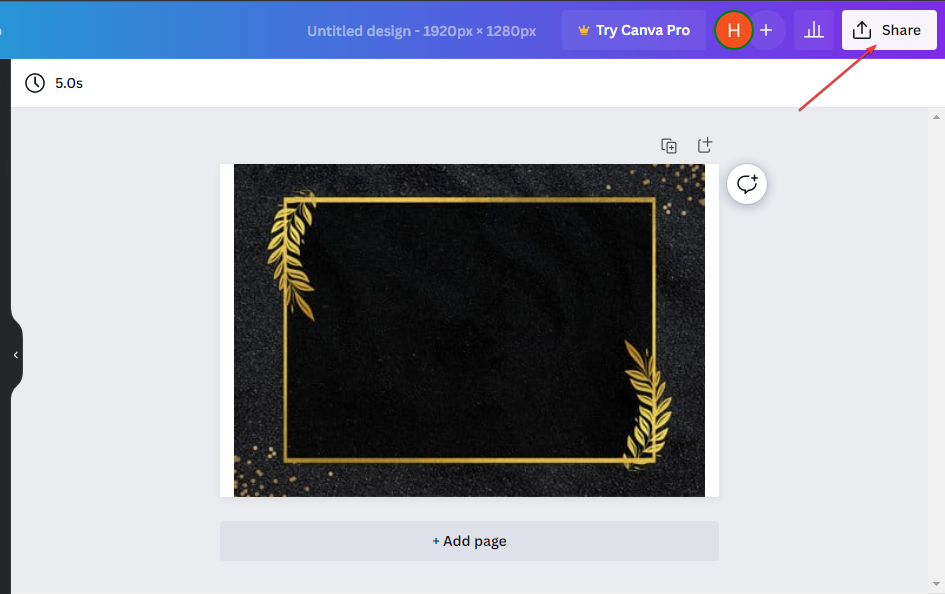
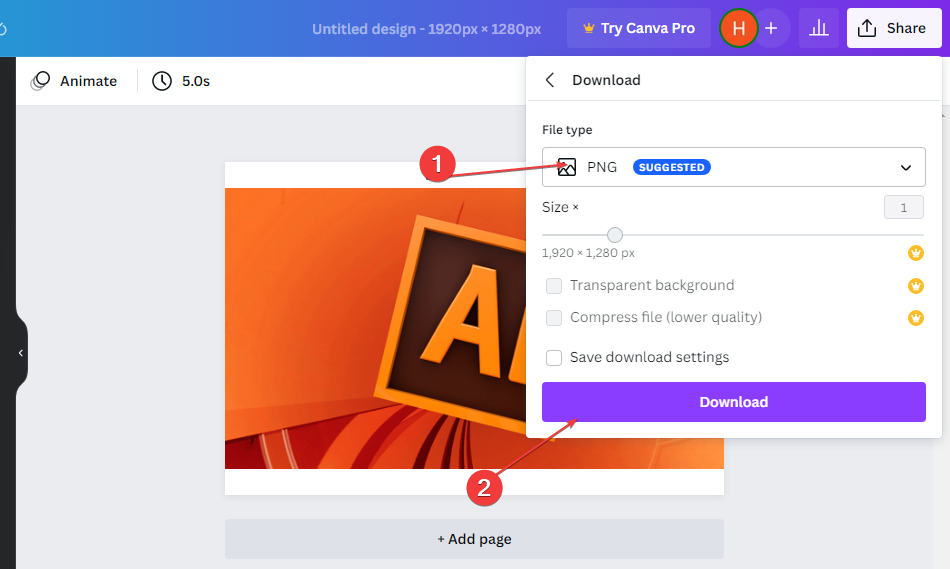
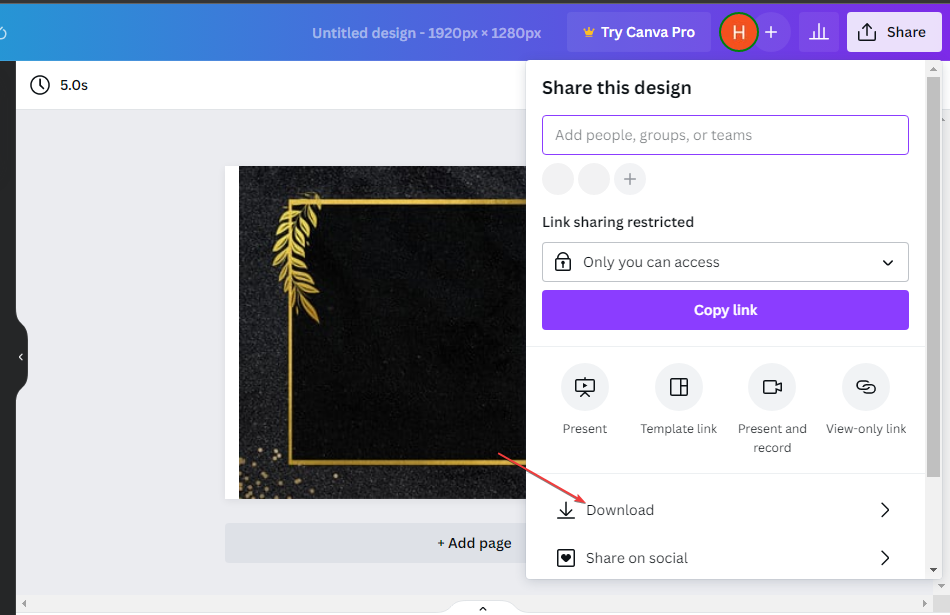
- Klik pada Membagikan tombol di sudut kanan atas layar.
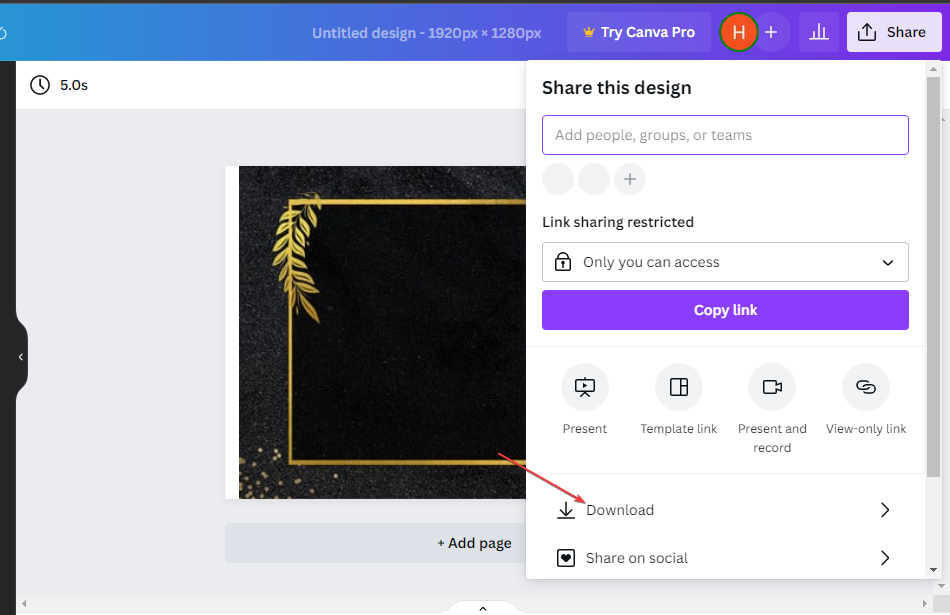
- Ini membuka Bagikan desain ini menu dan klik pada Unduh tombol di bagian bawah menu.
- Di menu tarik-turun, pilih PDF atau PNG. Klik Unduh dan pilih di mana Anda ingin menyimpan file Anda.
- Buka file Anda di Microsoft Word dan masukkan ke dalam dokumen Anda.
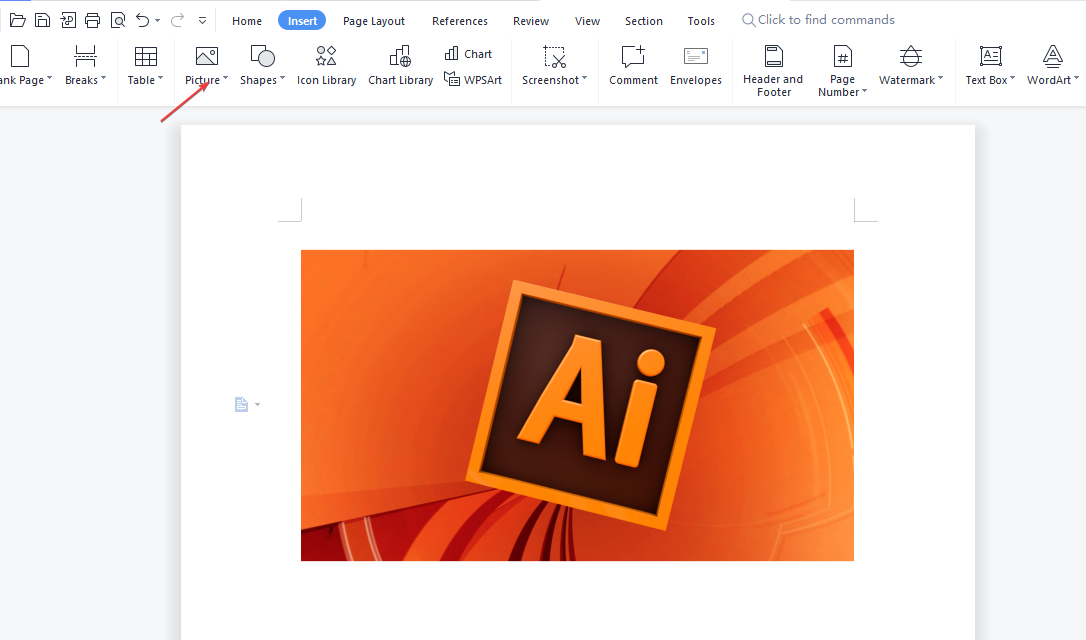
- Itu dia! Anda sekarang telah berhasil memasukkan Desain kanva ke dalam dokumen Microsoft Word.
Salah satu caranya adalah memasukkan file ke Word sebagai gambar setelah mengekspornya sebagai PNG atau JPG. Ada juga opsi untuk mengekspor file sebagai PDF, membaca PDF di Word, lalu menyimpannya sebagai dokumen Word.
2. Ekspor file sebagai PDF dan konversikan ke docx
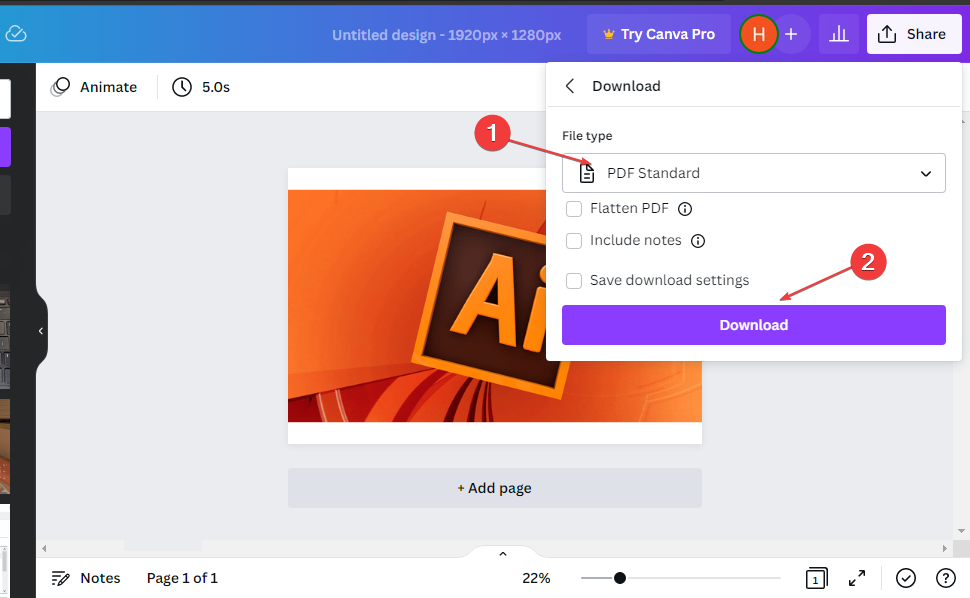
- Setelah menyelesaikan desain Canva Anda, klik pada Membagikan tombol di sudut kanan atas layar.
- Ini membuka Bagikan desain ini menu dan klik pada Unduh tombol di bagian bawah menu.

- Di bawah Jenis filesekarang pilih Standar PDF dari menu drop-down, lalu klik ungu Unduh tombol.
- Setelah mengunduh desain Canva Anda sebagai PDF berkas, pergi ke situs web Adobe Acrobat.
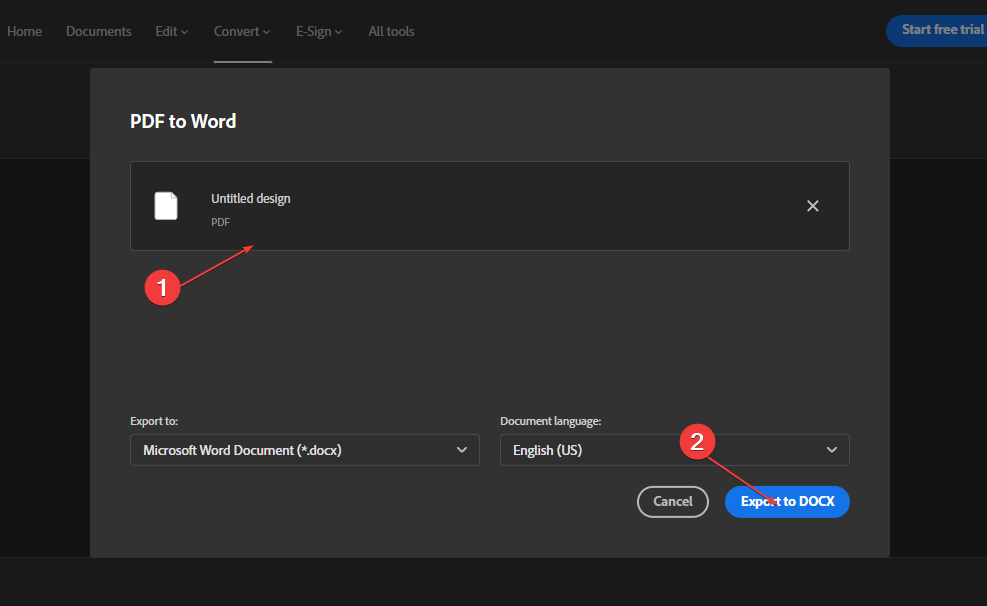
- Sekarang, unggah file PDF file ke alat, baik dengan mengklik Pilih file tombol atau dengan menyeret dan menjatuhkannya ke dalam kotak abu-abu.
- Selanjutnya, pilih bahasa dokumen dan klik Ekspor ke DOCX. Segera setelah Anda melakukannya, dokumen Word akan diunduh ke perangkat Anda.
- Kemudian, buka Dok di dalam Microsoft Word.
Dan itu saja untuk menyimpan Canva sebagai Docx! Anda sekarang dapat membuka file Docx Anda di Word dan mengeditnya di sana.
Bagaimana cara mengedit dokumen Word di Canva?
- Masuk ke Anda Akun canva dan klik Buat desain di sudut kanan atas layar Anda.

- Kemudian klik Impor berkas di menu tarik-turun.
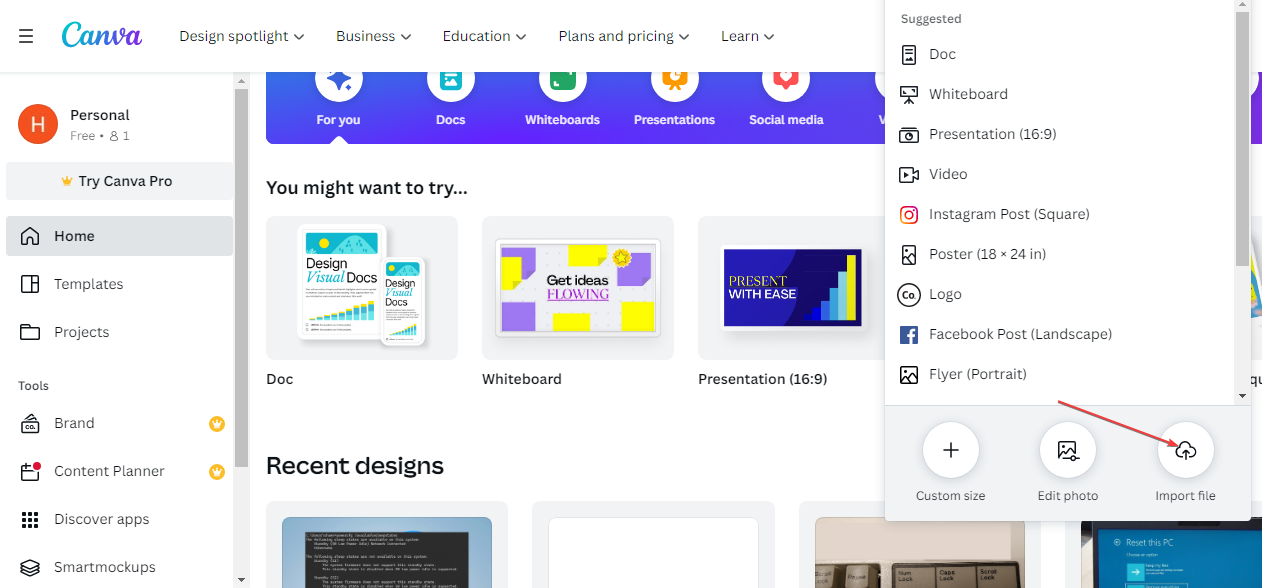
- Pilih Dokumen kata yang ingin Anda edit dari perpustakaan perangkat Anda. Bersabarlah karena mungkin perlu beberapa saat untuk mengunggah.
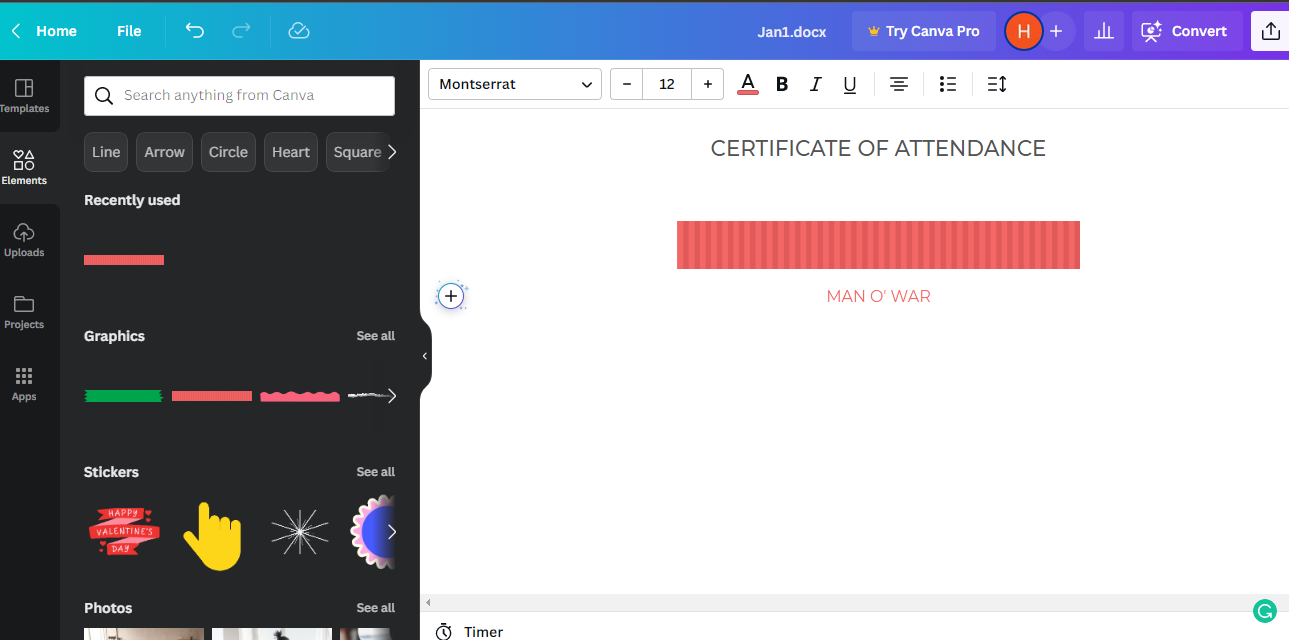
- Setelah pengunggahan selesai, Anda dapat mulai mengedit dokumen menggunakan antarmuka pengeditan Canva.
Beberapa masalah PC sulit diatasi, terutama terkait dengan repositori yang rusak atau file Windows yang hilang. Jika Anda mengalami masalah dalam memperbaiki kesalahan, sistem Anda mungkin rusak sebagian.
Kami merekomendasikan menginstal Restoro, alat yang akan memindai mesin Anda dan mengidentifikasi kesalahannya.
Klik disini untuk mengunduh dan mulai memperbaiki.
Untuk mempelajari cara menggunakan antarmuka pengeditan Canva, Anda dapat mengunjungi Pusat bantuan Canva untuk mengetahui cara menambahkan dan mengedit teks.
Bagaimana cara menyalin elemen dari Canva ke Word?
- Pilih elemen Anda ingin menyalin – gambar, teks, bentuk, atau elemen desain.
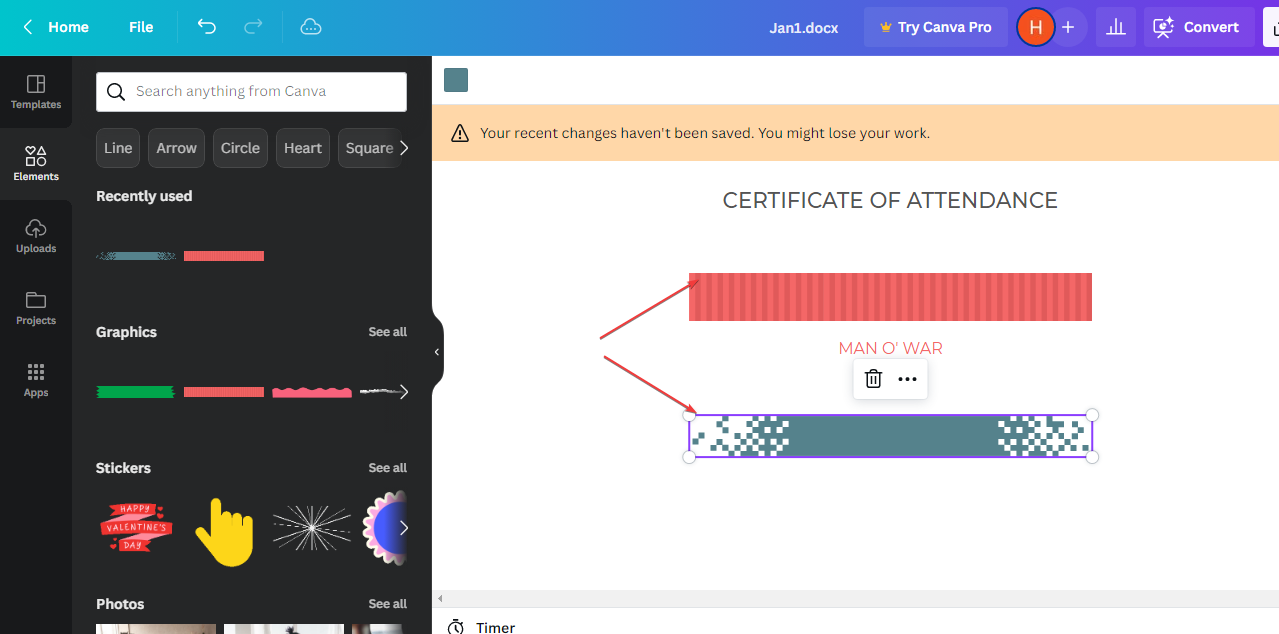
- Lalu tekan CTRL + C tombol pada keyboard Anda (atau Memerintah + C di Mac).
- Selanjutnya, pilih di mana Anda ingin menempelkan dokumen Word Anda dan tekan CTRL + V tombol pada keyboard Anda (atau Memerintah + V di Mac).
Saat menyalin elemen dari Canva ke Word dan sebaliknya, Anda perlu tahu bahwa Anda mungkin kehilangan sebagian pemformatan —pengaturan font atau penspasian.
Bagaimana cara mentransfer Canva ke Google Docs?
- Masuk ke akun Anda, lalu selesaikan Desain kanva dan membukanya.
- Klik pada Membagikan tombol di sudut kanan atas layar untuk membuka Bagikan desain ini jendela dialog. Selanjutnya, klik Unduh tombol.
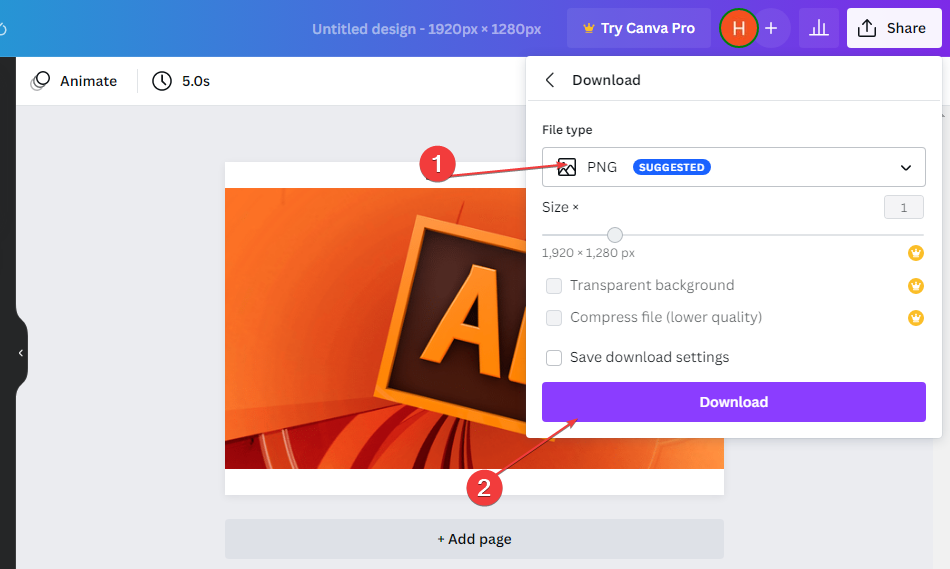
- Pilih PNG di bawah Jenis File. Pastikan untuk tidak mencentang kotak, lalu tekan Unduh tombol.
- Pergi ke Google Dokumen dan buka dokumen tempat Anda ingin menyisipkan Desain kanva.
- Sekarang, seret dan lepas PNG file ke Google Dokumen.
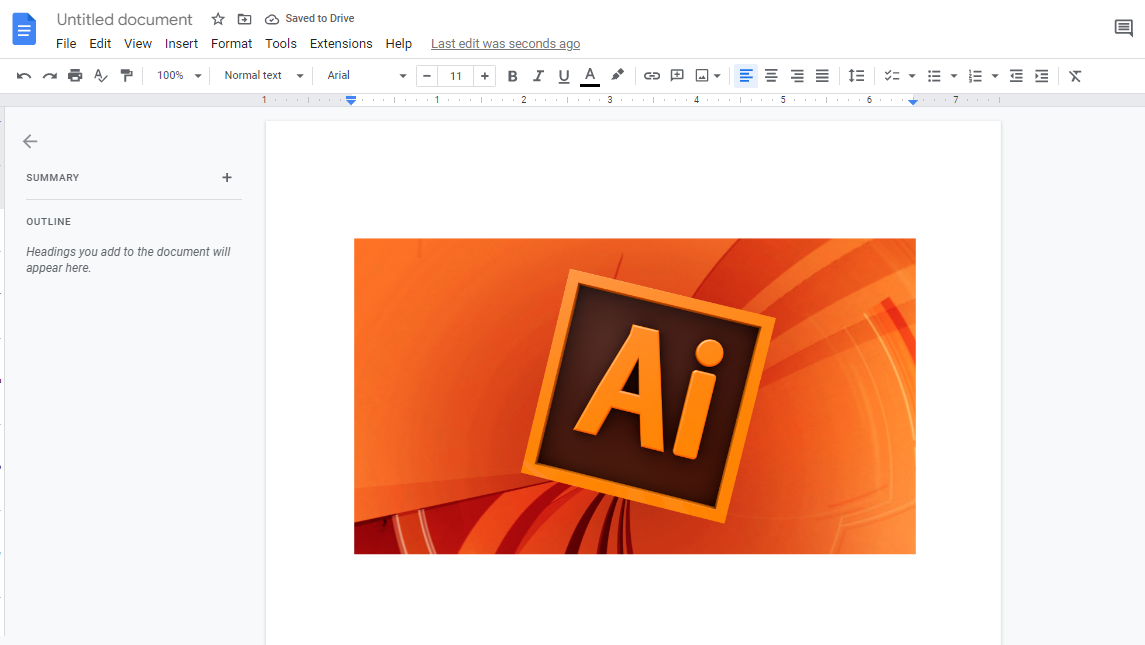
Dan itu saja! Anda dapat mengulangi langkah-langkah ini sebanyak yang Anda inginkan untuk mentransfer Canva ke Google Dokumen.
Dapatkah saya mengekspor Canva ke Publisher?
Saat ini secara langsung tidak mungkin untuk mengekspor Canva ke Publisher. Namun, Anda dapat memutuskan untuk menggunakan opsi berbagi Canva untuk mengunduh desain Canva dan menggunakannya setelahnya File Sisipan Microsoft Publisher fitur untuk mengekspor desain Canva ke Publisher.
Dan itu saja tentang cara mengekspor Canva ke Word. Kami percaya bahwa langkah-langkah yang diberikan dalam panduan ini dapat diterapkan untuk menyelamatkan Anda dari kerepotan karena harus membuat ulang desain di seluruh platform pembuatan dokumen.
Jika Anda membutuhkan Canva untuk Windows 11Anda dapat menjelajahi panduan ini untuk mengetahui cara mengunduh versi terbaru untuk PC Anda.
Berikut adalah perbaikan teratas jika Anda mendapatkan terjadi kesalahan saat mencoba memuat Canva.
Sebagai penutup, silakan berikan saran atau pertanyaan Anda di bagian komentar di bawah.