Cara Membuka Excel dalam Safe Mode [Windows 11 Guide]
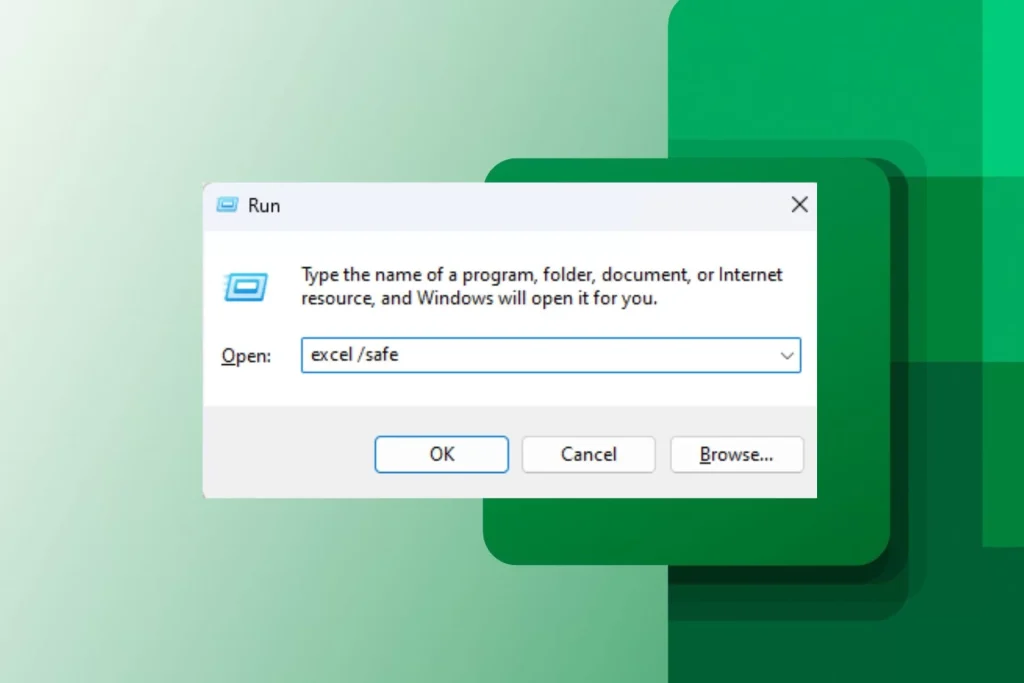
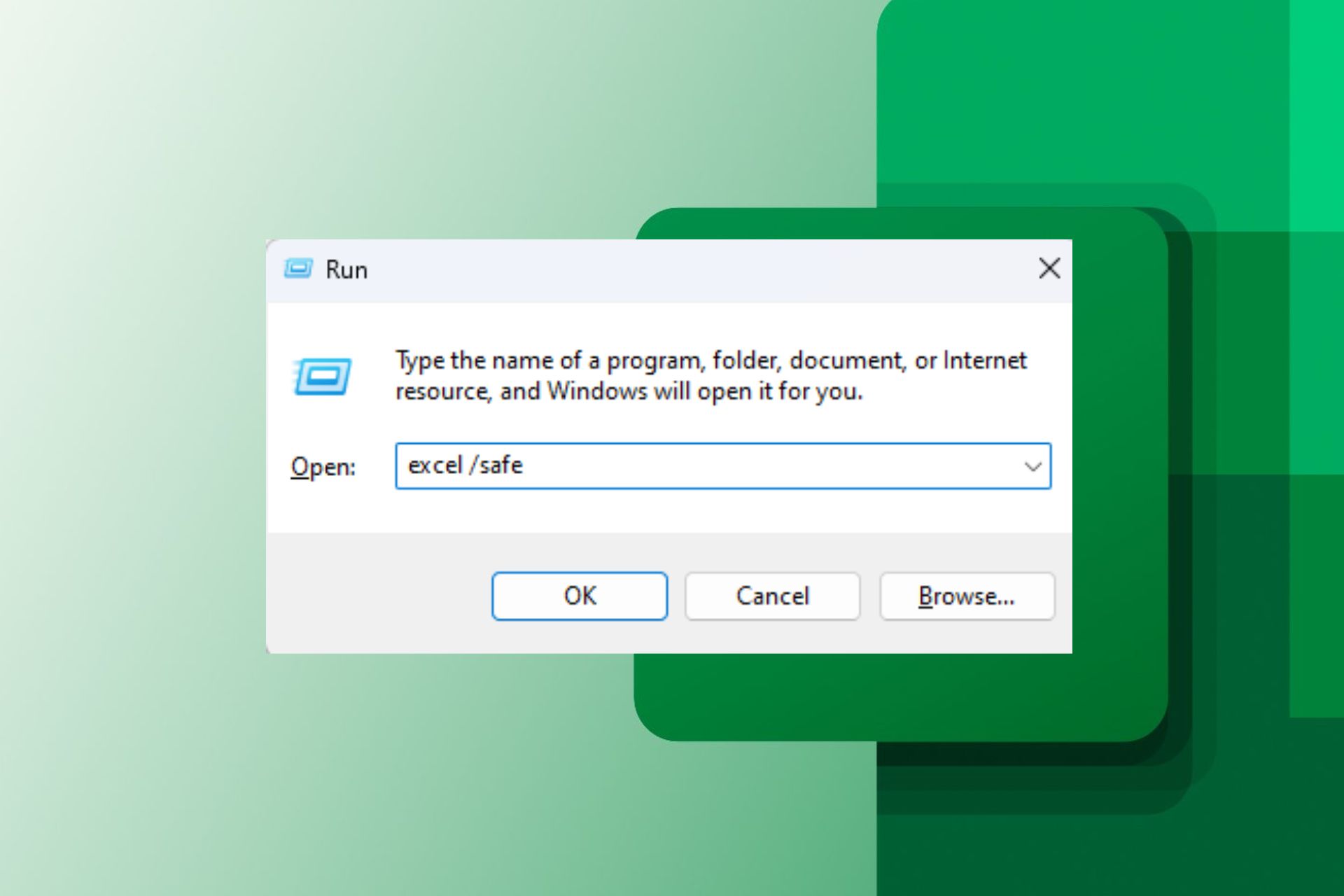
Excel dalam Safe Mode dapat dicapai melalui perintah Jalankan
- Membuka Excel dalam Safe Mode dapat memperbaiki masalah yang memengaruhi aplikasi.
- File instalasi Office yang rusak dapat menghalangi Excel untuk berjalan dalam Safe Mode.
- Memperbaiki Office dan mengalihkan jalur file untuk selalu membuka Excel dalam Safe Mode akan memperbaiki masalah tersebut.
XINSTALL DENGAN MENGKLIK FILE DOWNLOAD

Konsep di balik peluncuran aplikasi dan sistem dalam Safe Mode adalah untuk mengurangi jumlah aplikasi atau layanan startup yang berjalan selama booting atau peluncuran. Jika Excel mengalami crash saat peluncuran atau tidak responsif, memulai dalam Safe Mode akan memperbaikinya. Oleh karena itu, kami akan menunjukkan cara membuka Excel dalam Safe Mode saat kami menyelami artikel ini.
Juga, pengguna mengeluh tentang Tanggal Excel ditampilkan sebagai angka di Windows 11.
Mengapa Excel tidak terbuka dalam Safe Mode?
Microsoft Excel tidak terbuka dalam Safe Mode dapat terjadi karena banyak faktor yang mempengaruhi kinerjanya di PC Anda. Beberapa faktor yang dapat menyebabkan masalah tersebut adalah:
- Masalah dengan file penginstalan Office – Ketika file penginstalan Office di PC Anda hilang atau rusak, ini memengaruhi layanan dan program yang bergantung padanya. Juga, file Excel yang rusak di Windows 11 dapat menyebabkan masalah.
- Add-in bermasalah di Excel – Add-in dimaksudkan untuk menambahkan lebih banyak fitur dan fungsionalitas ke Excel, tetapi terkadang bisa menjadi akar masalah. Mereka bisa menjadi rusak dan rusak, menyebabkan masalah dengan proses mereka dan memblokir respons mereka terhadap perintah.
- OS Windows yang sudah ketinggalan zaman – Menjalankan Excel pada sistem operasi Windows yang sudah ketinggalan zaman dapat mengakibatkan banyak masalah. Ini dapat menyebabkan ketidakcocokan versi dengan Excel jika versi saat ini lebih tinggi untuk versi OS saat ini. Jadi, Excel tidak terbuka di Safe bisa jadi karena OS Windows yang sudah ketinggalan zaman.
Penyebab ini dapat bervariasi pada perangkat yang berbeda. Kami akan membawa Anda melalui beberapa langkah dasar untuk memperbaiki masalah.
Bagaimana cara memaksa Excel untuk dibuka dalam Safe Mode?
Lakukan pemeriksaan awal berikut sebelum mencoba langkah pemecahan masalah lanjutan:
- Nonaktifkan sementara perangkat lunak antivirus pihak ketiga.
- Tutup aplikasi Office lain yang berjalan di komputer Anda.
- Restart komputer Anda dan periksa apakah masalah masih ada.
Jika Anda tidak dapat memulai Excel dalam Safe Mode , ikuti solusi di bawah ini:
Beberapa masalah PC sulit diatasi, terutama terkait dengan repositori yang rusak atau file Windows yang hilang. Jika Anda mengalami masalah dalam memperbaiki kesalahan, sistem Anda mungkin rusak sebagian.
Untuk secara efektif menerapkan langkah-langkah untuk memaksa Excel dibuka dalam Safe Mode , perbaiki faktor yang mencegahnya dibuka:
1. Mulai ulang Windows dalam Safe Mode dan mulai Excel dalam Safe Mode
- Tekan Windows + Saya kunci untuk membuka Pengaturan aplikasi.
- Pilih Sistem dan klik Pemulihan.
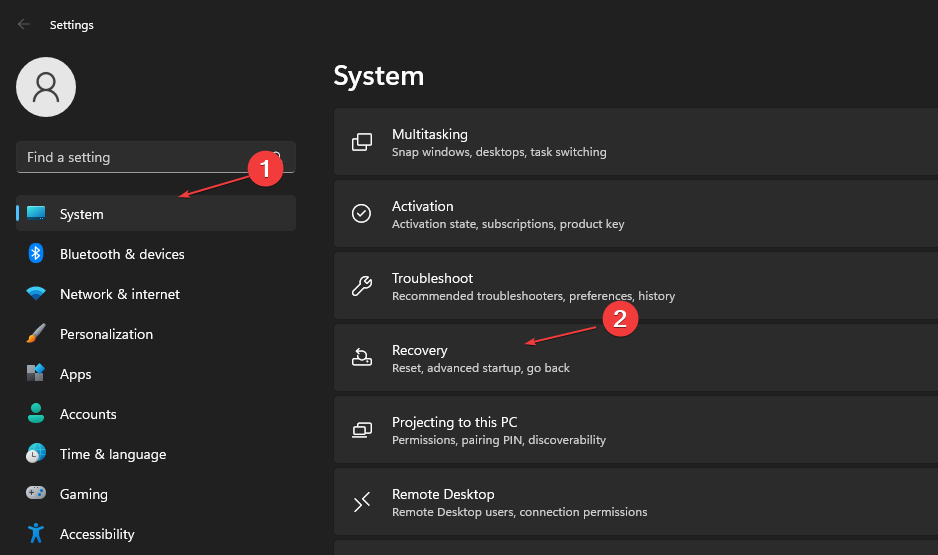
- Ketuk Restart sekarang tombol di samping Startup Tingkat Lanjut.

- Windows secara otomatis akan restart ke Pilih opsi jendela, lalu klik Memecahkan masalah.
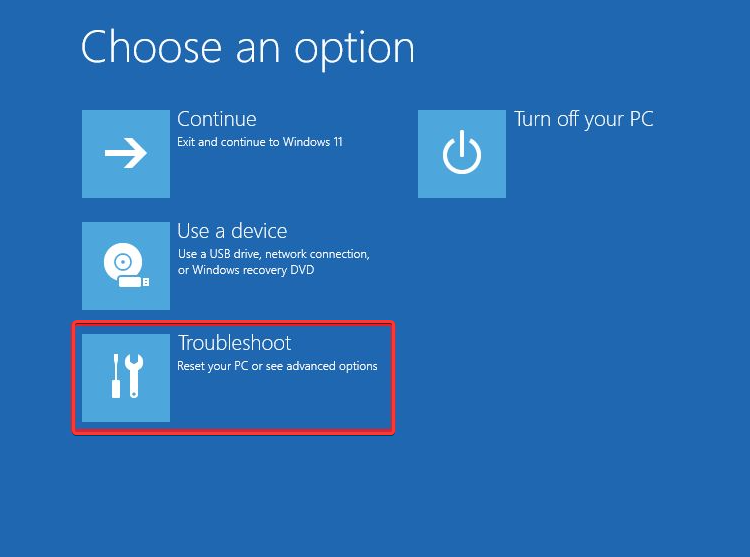
- Mengetuk Opsi Lanjutan dan klik pada Pengaturan Memulai pilihan.
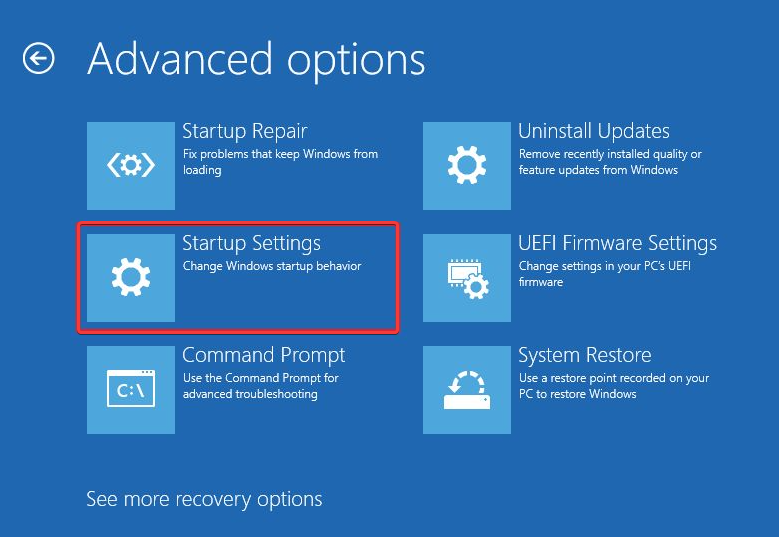
- tekan F4 kunci untuk masuk Safe Mode .
- Setelah memulai Windows dalam Safe Mode, tekan Windows + R kunci untuk membuka jendela, ketik unggul / amandan klik OKE untuk membuka Excel dalam Safe Mode
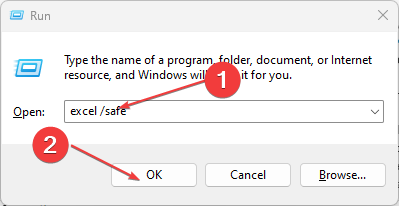
Memulai ulang Windows dalam Safe Mode akan menyelesaikan aplikasi startup yang mungkin menghalangi Excel untuk memulai dalam Mode Aman. Baca panduan kami di cara mengatasi safe mode not working di Windows 11.
2. Buat sakelar di jalur file untuk selalu membuka Excel dalam Safe Mode
- Buat pintasan untuk aplikasi Excel di Desktop.
- Klik kanan pada Unggul pintasan dan pilih Properti dari menu tarik-turun.
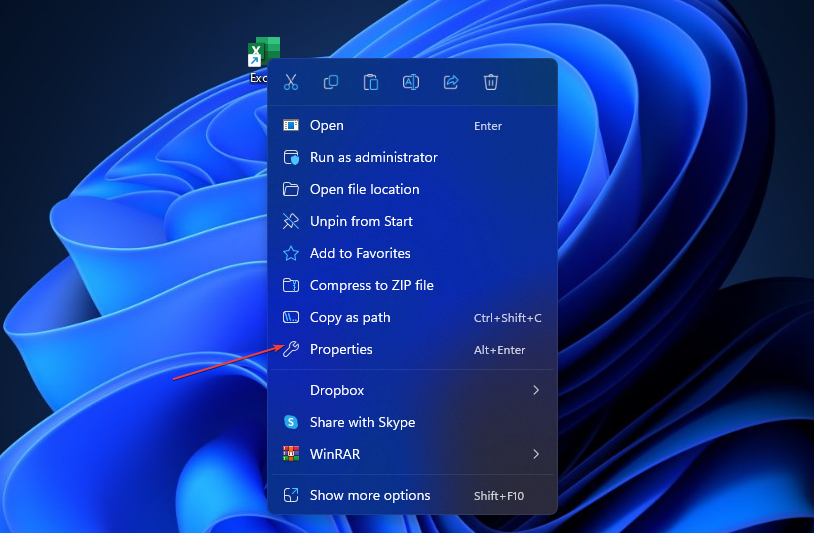
- Pergi ke Jalan pintas tab, tambahkan /aman ke jalur file dalam Target bilah teks. Pastikan Anda menambahkan karakter spasi sebelum garis miring. Tanpa karakter spasi, tombol ini tidak akan berfungsi.
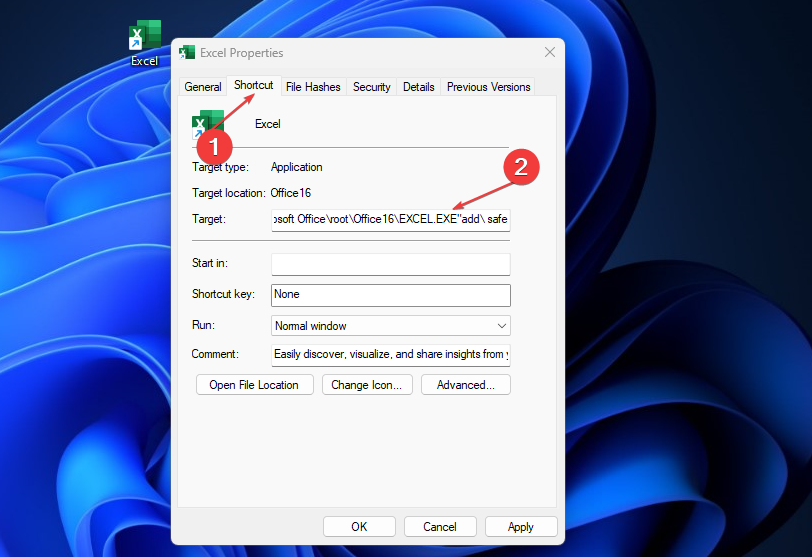
- Klik OKE untuk menyimpan perubahan.
- Kemudian, klik dua kali pintasan Excel kapan pun Anda ingin membuka Excel dalam Safe Mode .
3. Perbaiki Microsoft Office
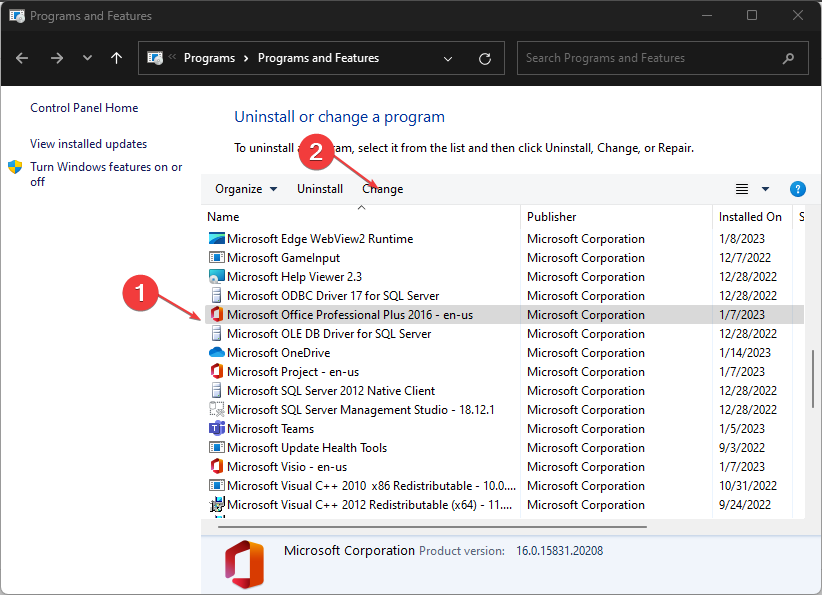
- Tekan Windows + R kunci untuk meminta Lari jendela, ketik appwiz.cpl, dan klik OKE peluncuran Program dan fitur.
- Klik kanan Microsoft Office dan ketuk Mengubah dari drop-down.
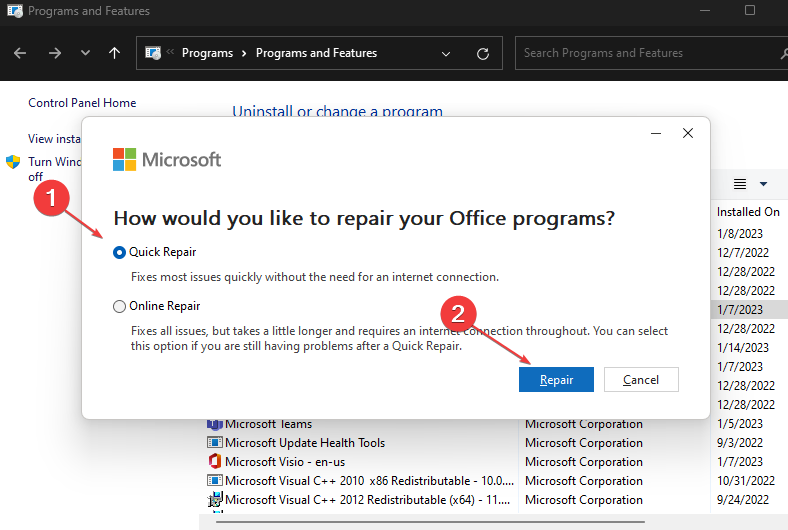
- Memilih Perbaikan Cepat pada halaman baru, lalu klik Memperbaiki tombol.
- Jika opsi Perbaikan cepat tidak berfungsi, pilih Perbaikan Daring pilihan.
- Restart PC Anda dan ulangi langkah 8 pada solusi pertama.
Perbaikan Microsoft Office memperbaiki file penginstalan yang rusak yang menyebabkan masalah dengan Excel yang dimulai dalam Safe Mode . Baca panduan kami di menambahkan perintah Jalankan ke menu Mulai di Windows 11.
4. Perbarui Sistem Operasi Windows
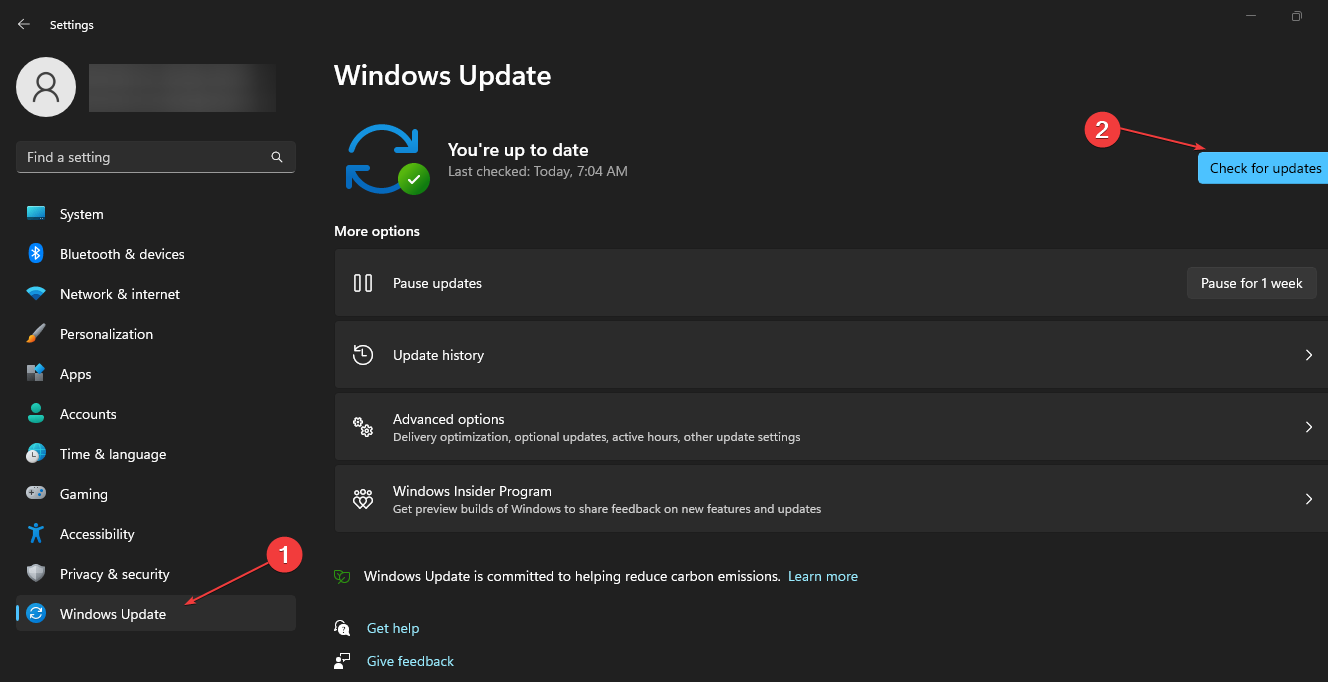
- Tekan Windows + Saya kunci untuk membuka Pengaturan Windows aplikasi.
- Klik Pembaruan Windows dan klik Periksa pembaruan. Jika ada pembaruan yang tersedia, itu akan mencari dan menginstalnya.
- Setelah memperbarui Windows, tekan Windows + R kunci untuk membuka Lari jendela, ketik unggul / amandan klik OKE untuk membuka Excel dalam Safe Mode .
Memperbarui Windows akan memperbaiki bug dan masalah kompatibilitas yang dapat mencegah excel berjalan dalam Safe Mode.