4 Cara Mudah Membuka Beberapa File Excel Sekaligus
Versi Excel yang lebih baru memungkinkan Anda melakukan ini secara default
- Versi Excel yang lebih lama tidak memungkinkan Anda untuk secara otomatis membuka banyak file Excel secara bersamaan.
- Spreadsheet yang disimpan terbuka di jendela yang sama di versi ini.
- Kami menyiapkan panduan untuk Anda tentang cara membuka dua atau lebih file Excel sekaligus.
XINSTALL DENGAN MENGKLIK FILE DOWNLOAD

Microsoft Excel tidak diragukan lagi adalah salah satu aplikasi spreadsheet terbaik untuk Windows. Namun, di versi Excel yang lebih lama hingga 2010, Anda tidak dapat membuka beberapa jendela Excel secara otomatis.
Saat Anda memilih File > Baru > Buku kerja kosong di Excel 2010, lembar kerja terbuka di jendela yang sama.
Selain itu, spreadsheet yang disimpan juga terbuka di jendela yang sama. Ini tidak ideal karena Anda tidak dapat membandingkan spreadsheet di dua jendela atau lebih.
Bagaimana cara membuka beberapa jendela Excel secara bersamaan?
Ada beberapa solusi yang memungkinkan Anda membuka beberapa jendela Excel secara bersamaan dan kami akan menyajikan semuanya kepada Anda secara berurutan.
1. Gunakan Jump List Excel
- Pertama, Anda dapat membuka banyak jendela dari Daftar Langsung perangkat lunak di Windows 10. Untuk melakukannya, buka Excel dan klik kanan ikon bilah tugas seperti di bawah ini.
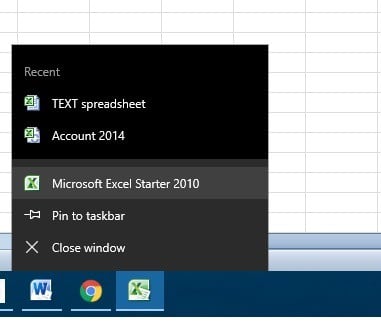
- Daftar Langsung mencakup a Microsoft Excel opsi di atasnya. Pada contoh di atas, itu Pemula Microsoft Excel 2010.
- Klik Microsoft Excel untuk membuka jendela spreadsheet Excel baru yang terpisah.
- Sekarang Anda telah membuka jendela kedua, klik Mengajukan > Membuka untuk membuka lembar kerja di dalamnya seperti yang ditunjukkan di bawah ini.
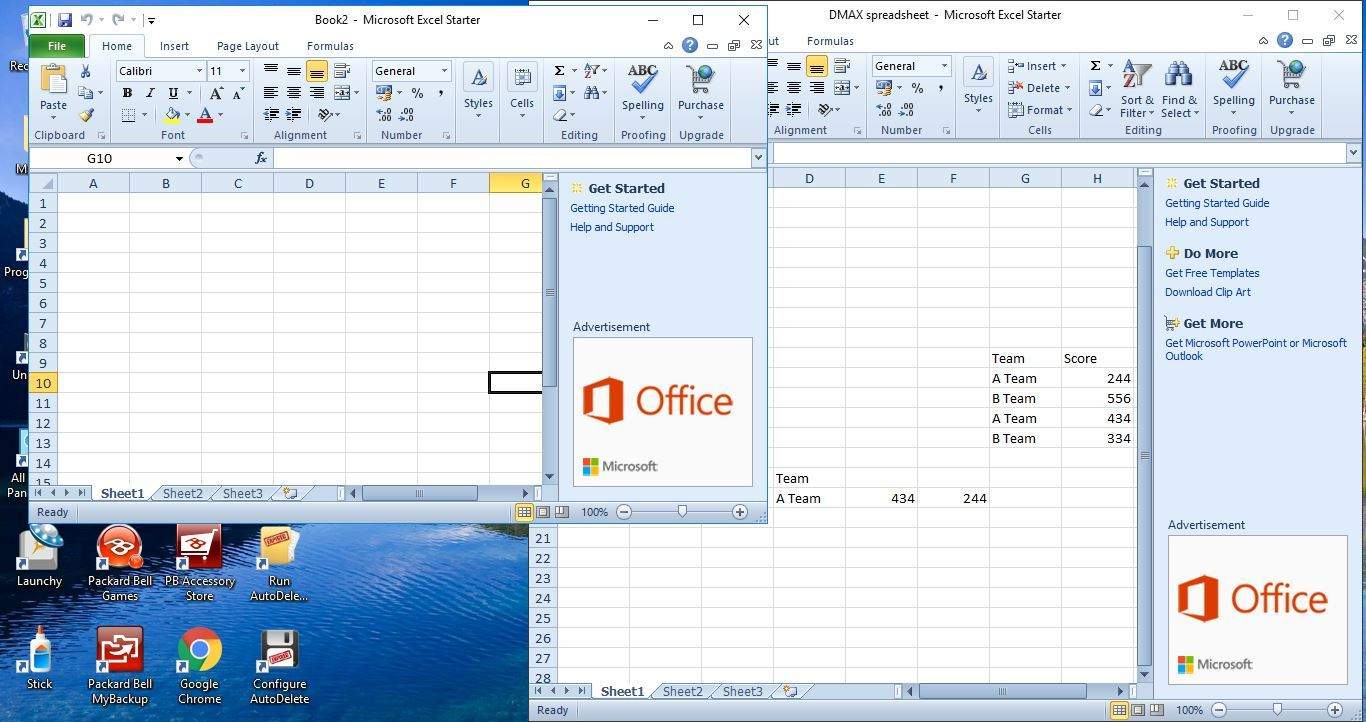
- Alternatifnya, Anda juga dapat menahan tombol Shift dan klik kiri ikon bilah tugas untuk membuka beberapa jendela spreadsheet.
2. Dengan Tombol Mouse Tengah
Jika Anda memiliki mouse dengan tombol tengah atau roda gulir, Anda dapat membuka banyak jendela dengan itu. Buka Excel lalu pilih ikon bilah tugas dengan tombol tengah mouse.
Itu akan membuka jendela baru bagi Anda untuk membuka spreadsheet.
3. Dengan Snap Assist
Sekarang Anda dapat membuka spreadsheet Excel di beberapa jendela secara bersamaan, Anda dapat memanfaatkan Windows 10 Snap Assist secara maksimal.
Snap Assist memungkinkan Anda membuka dua atau lebih jendela dengan rapi di kiri dan kanan desktop.
- Pilih satu jendela spreadsheet dan klik Pulihkan Bawah tombol.
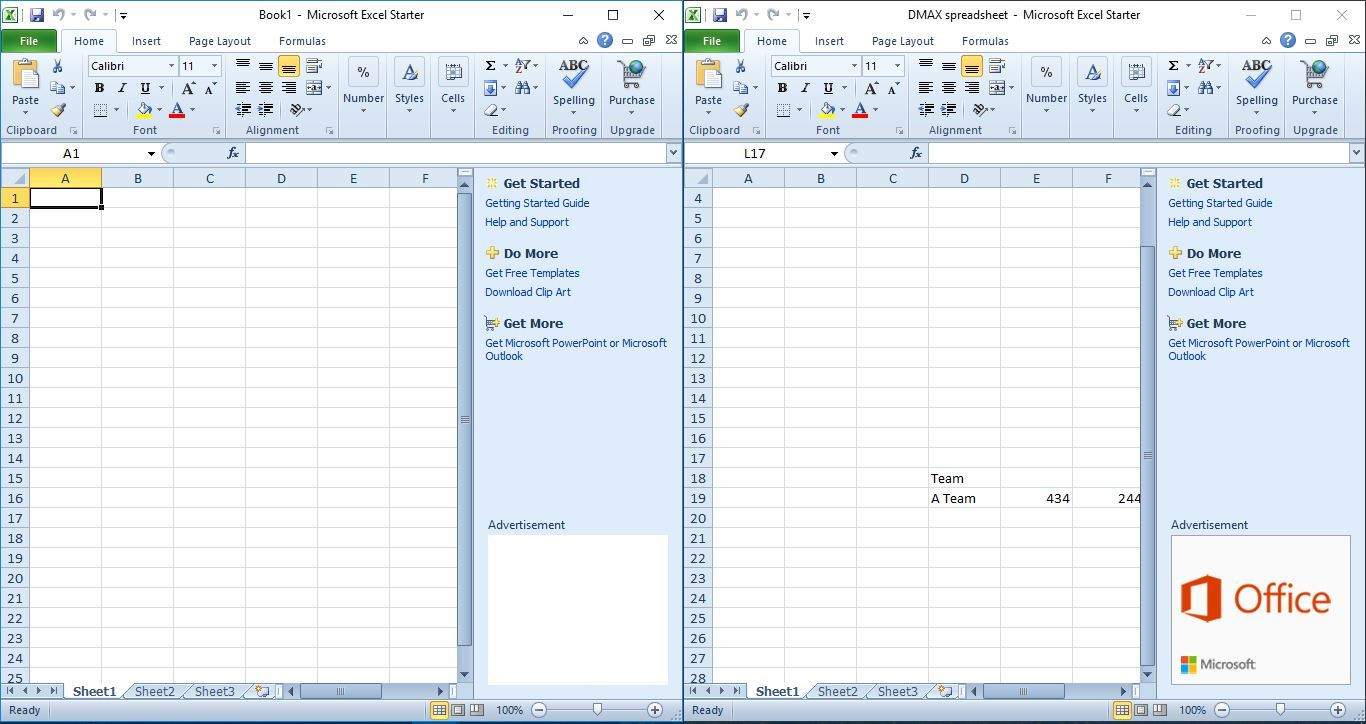
- Kemudian pindahkan ke sisi paling kanan atau kiri desktop. Itu menjentikkan jendela ke setengah dari desktop seperti yang ditunjukkan di bawah ini.
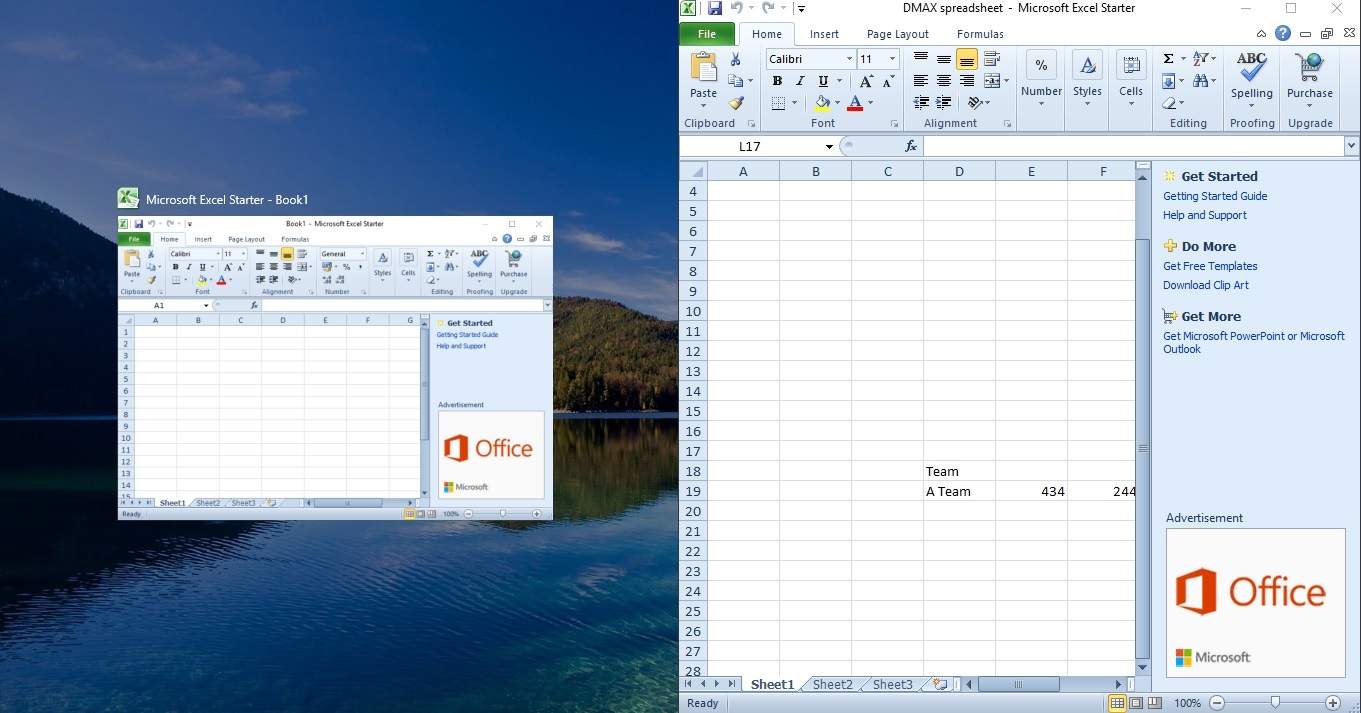
- Selanjutnya, pilih salah satu thumbnail spreadsheet untuk membuka jendela lain di sisi lain desktop seperti pada snapshot di bawah.
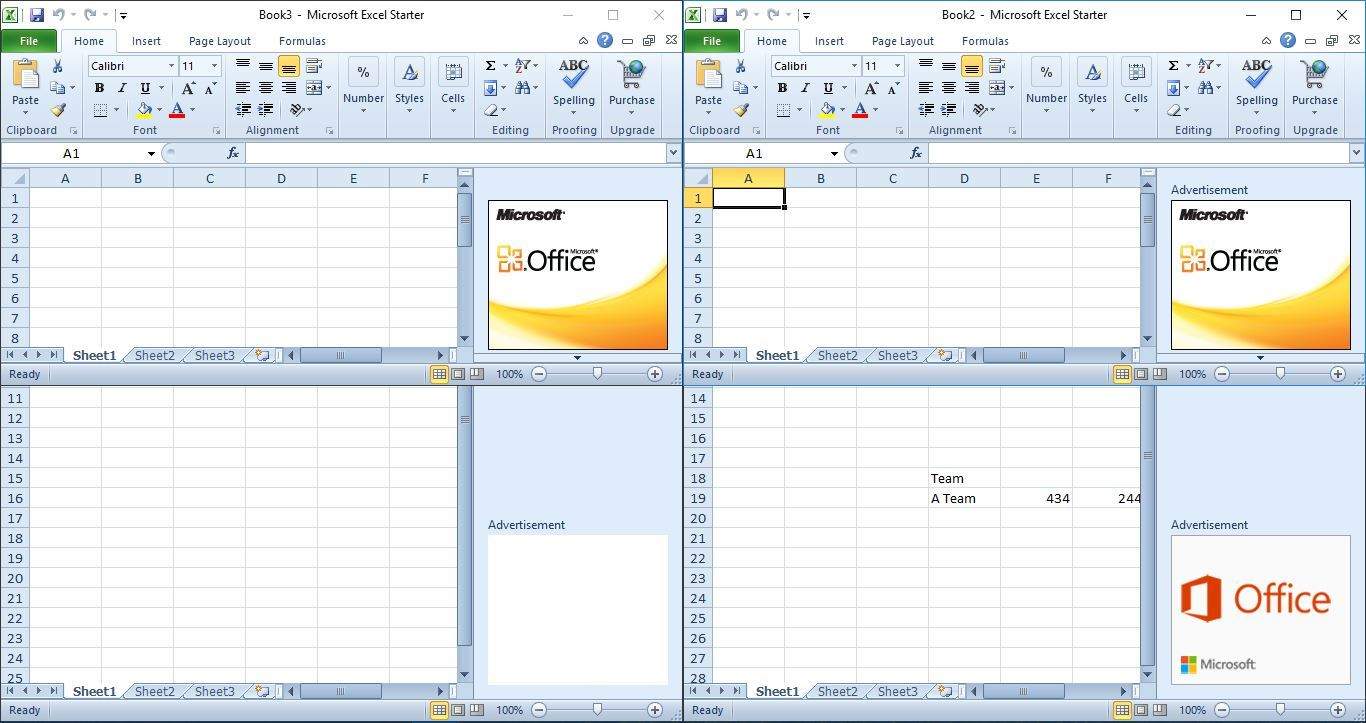
- Atau Anda dapat menyeret jendela spreadsheet ke sudut kiri atas, kanan, atau bawah desktop untuk mengatur hingga empat spreadsheet seperti di bawah ini.
Jika Anda menggunakan Excel versi lama dan sedang mencari cara untuk membuka banyak file sekaligus di jendela yang berbeda, Anda dapat melakukannya melalui menu Mulai.
Setiap kali Anda membuka aplikasi Excel dari menu Mulai, aplikasi terpisah terbuka.
1. Klik pada Tombol Mulai di bilah tugas atau tekan kunci jendela. Ini akan membuka Start Menu.
2. Ketik Excel di bilah pencarian atau gulir ke folder yang menyertakan Excel di menu Mulai Anda.
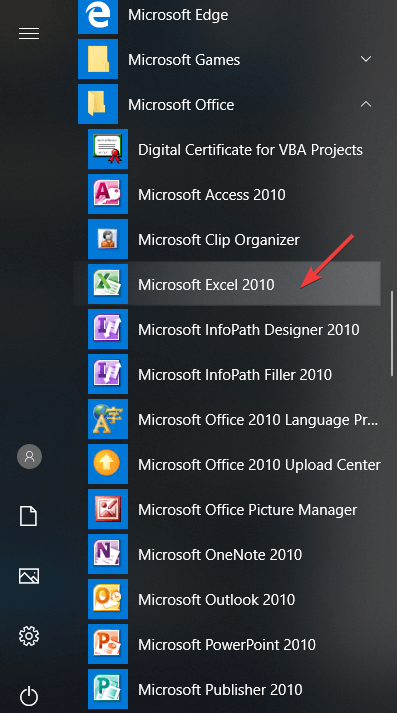
3. Klik aplikasi untuk membuka Excel dari sana.
4. Ulangi langkah 2 untuk membuka jendela Excel lainnya.
5. Buat jendela sebanyak yang Anda inginkan. Setiap kali Anda memulai Excel dari menu Mulai, jendela baru akan dibuat. Dengan demikian, Anda sekarang dapat membuka banyak spreadsheet di jendela terpisah.
Jadi Anda masih bisa membuka spreadsheet di dua jendela atau lebih dengan versi Excel yang lebih lama.
Jendela terpisah lebih baik untuk membandingkan dan menganalisis spreadsheet alternatif dan menyalin nilai numerik dari satu lembar ke lembar lainnya.
Kami harap Anda berhasil membuka banyak file sekaligus di Excel menggunakan panduan kami. Beri tahu kami pendapat Anda di bagian komentar di bawah.