Cara Memulihkan File Excel yang Tidak Disimpan
Excel menyimpan dokumen Anda yang belum disimpan
- Microsoft Excel memiliki fitur Auto Save dan Auto Recover bawaan.
- Fitur Pemulihan Otomatis memungkinkan pengguna mengambil dokumen yang belum disimpan di perangkat mereka.
- Kami akan menunjukkan cara mengaktifkan fitur ini dan cara menggunakannya untuk memulihkan dokumen yang hilang.
Excel adalah salah satu aplikasi MS Office paling penting yang digunakan jutaan pengguna untuk menghitung dan menampilkan data numerik. Dua hal baik tentang Excel adalah fitur AutoSave dan AutoRecover.
Mereka memudahkan pengguna untuk mengambil file spreadsheet yang tidak disimpan. Namun, fitur tersebut harus diaktifkan bagi pengguna untuk memulihkan file Excel yang tidak disimpan.
Bagaimana saya bisa memulihkan file Excel yang belum disimpan?
1. Pastikan opsi Simpan informasi AutoRecover dipilih
- Untuk memeriksa apakah AutoRecover diaktifkan, klik Mengajukan tab di Excel
- Klik Pilihan untuk membuka jendela yang ditunjukkan langsung di bawah ini
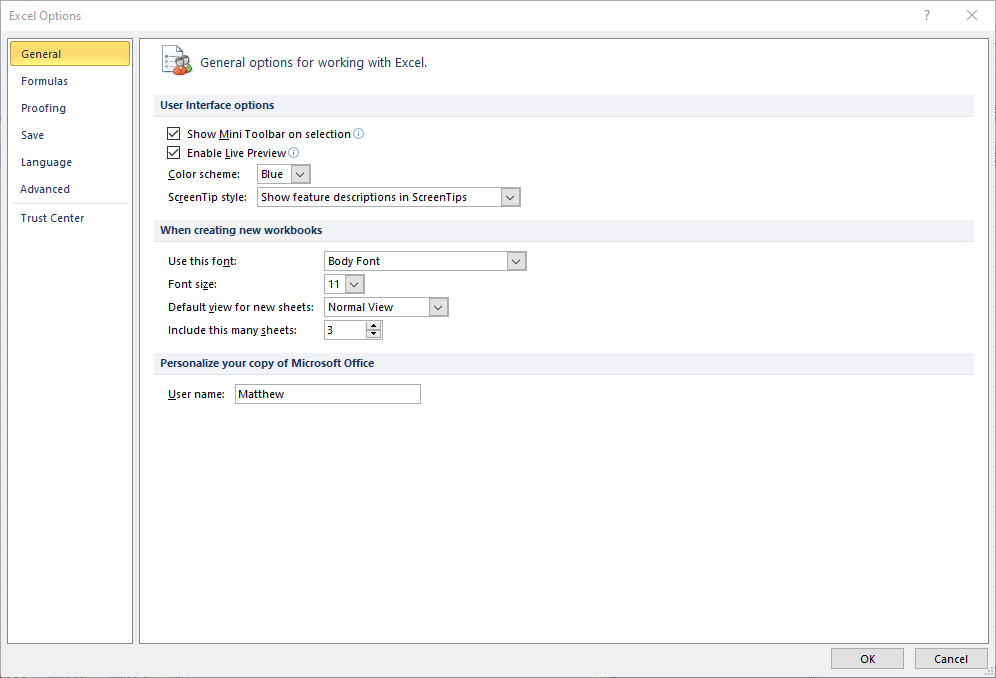
- Klik Menyimpan di sebelah kiri jendela untuk membuka tab di snapshot di bawah ini.
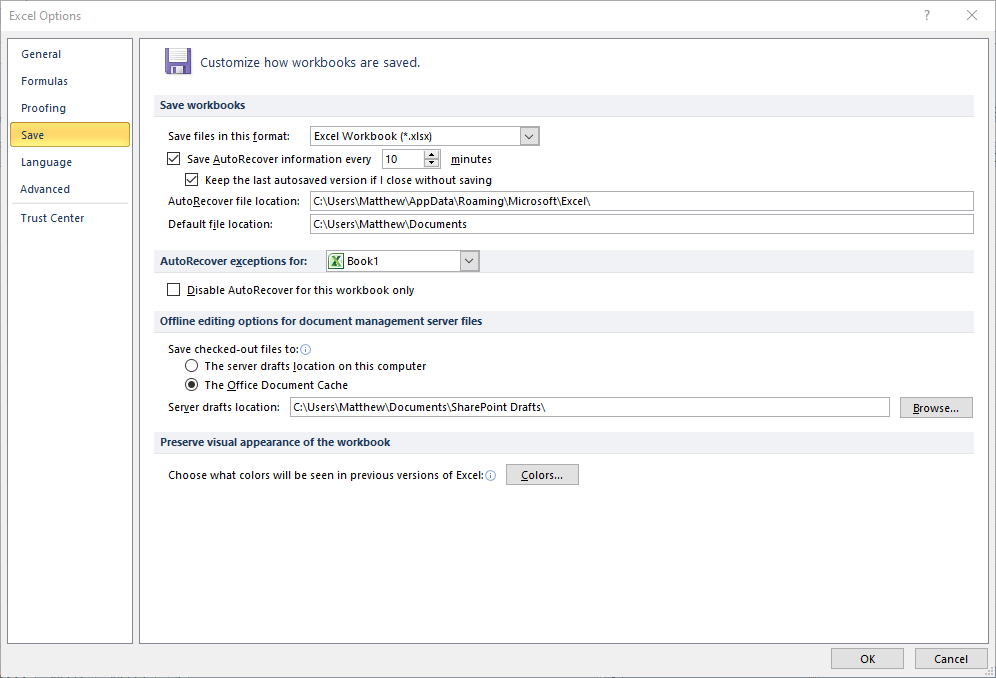
- Pilih Simpan jendela informasi AutoRecover setiap x menit opsi jika belum dicentang
- Pilih Simpan versi penyimpanan otomatis terakhir kotak centang
- Anda dapat mengubah seberapa sering PemulihanOtomatis menyimpan sesuatu dengan memasukkan nilai alternatif di kotak teks opsi
- Itu File Pulihkan Otomatis lokasi kotak teks menyertakan jalur folder tempat Anda dapat menemukan dokumen yang belum disimpan.
- Anda dapat mengubah jalur itu dengan mengklik Jelajahi
- Klik Oke tombol
Setelah itu, a Pemulihan Dokumen sidebar akan terbuka saat Anda pertama kali meluncurkan Excel setelah tiba-tiba tertutup (macet).
Itu menunjukkan kepada Anda daftar file yang dapat dipulihkan. Perhatikan bahwa file yang ditampilkannya akan disimpan setidaknya sekali sebelumnya. Namun demikian, ini memungkinkan Anda memulihkan konten yang ditambahkan ke dokumen sebelum aplikasi ditutup.

2. Pilih opsi Pulihkan Buku Kerja yang Tidak Disimpan
1. Luncurkan Microsoft Excel di perangkat Anda.
2. Arahkan ke Mengajukan tab dari menu.
3. Di versi Excel yang lebih baru, cmenjilat Membuka. Di versi yang lebih lama, Anda harus mengklik Terkini.
4. Pilih Terkini untuk membuka daftar dokumen terbaru. Jika Anda sudah di sini, lewati ke langkah 5.
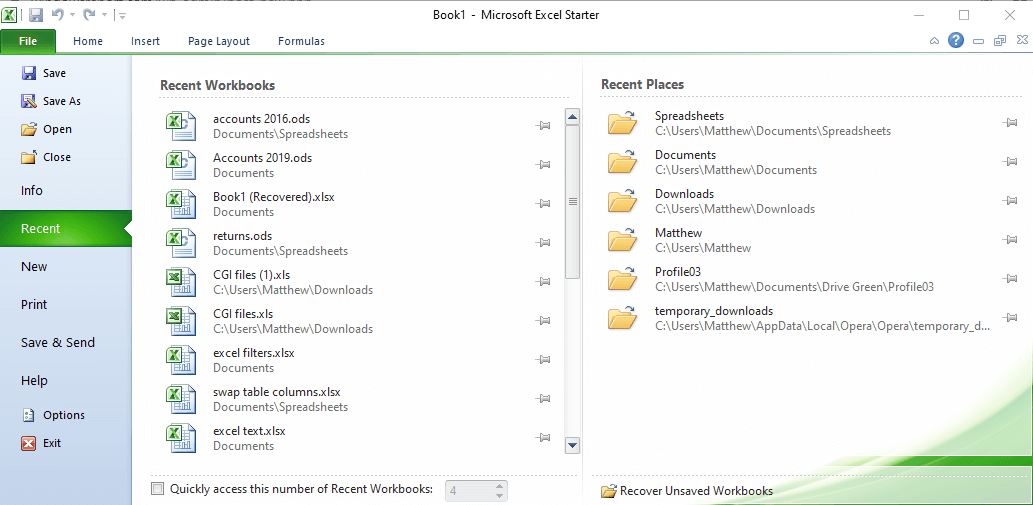
5. Klik Pulihkan Buku Kerja yang Tidak Disimpan tombol.
6. Sebuah Membuka kemudian akan muncul jendela yang menyertakan daftar dokumen Excel yang belum disimpan.
7. Pilih dokumen yang belum disimpan dari sana.
8. Klik Membuka tombol untuk melihat file.
Untuk mengembalikan file yang belum pernah disimpan, Anda bisa menggunakan built-in Pulihkan Buku Kerja yang Tidak Disimpan pilihan. Semua dokumen Anda yang belum disimpan baru-baru ini akan dicantumkan, dan Anda akan dapat memilih dokumen yang ingin Anda pulihkan.
Nah, itulah cara mengembalikan file Excel yang tidak tersimpan dan konten dokumen yang hilang.
Anda juga dapat memulihkan file MS Word yang belum disimpan sama seperti aplikasi yang memiliki fitur AutoSave dan AutoRecover yang sama.
Metode apa yang Anda gunakan untuk memulihkan dokumen MS Office yang belum disimpan? Bagikan pengalaman Anda dengan kami di bagian komentar di bawah.