Bagaimana Cara Menyembunyikan Taskbar di Windows 11
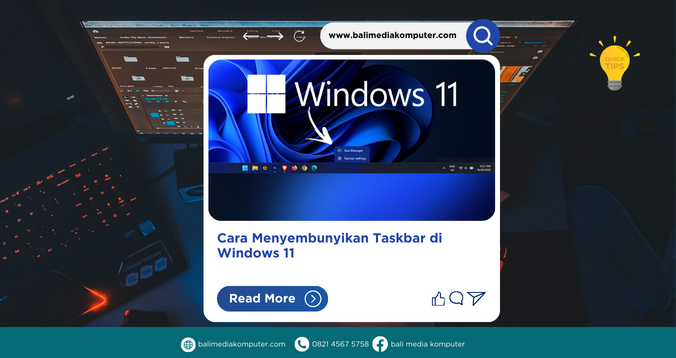
Cara Menyembunyikan Taskbar di Windows 11 – Taskbar pada Windows merupakan sebuah panel yang umumnya terletak di bagian bawah layar komputer atau laptop. Panel ini menampilkan shortcut ke program-program yang sedang berjalan, tampilan waktu dan tanggal, serta ikon-ikon yang memberikan informasi tentang sistem seperti status baterai atau koneksi internet.
Taskbar memungkinkan pengguna untuk dengan mudah beralih antara program yang sedang berjalan, meminimalkan program ke latar belakang, atau membuka program baru dari shortcut yang terdapat di taskbar. Selain itu, Taskbar juga dapat disesuaikan dengan mengubah ukuran, mengganti posisi, atau menambahkan ikon baru. Taskbar pada Windows merupakan salah satu fitur penting yang sangat membantu pengguna dalam mengakses program dan informasi penting pada sistem operasi Windows.
Meskipun begitu, banyak pengguna komputer atau laptop yang lebih memilih untuk menyembunyikan taskbar secara otomatis. Hal ini dilakukan karena taskbar dapat menghalangi objek-objek tertentu yang tampil di layar monitor, sehingga dapat mengganggu fokus mereka dalam bekerja.

Jika Anda ingin menyembunyikan taskbar di Windows 11, silakan simak artikel ini sampai tuntas. Kami telah menyediakan tutorial yang sangat mudah dipahami.
Cara Menyembunyikan Taskbar di Windows 11
- Untuk mengatur taskbar, klik kanan pada taskbar dan pilih Pengaturan Taskbar.
- Nantinya akan muncul jendela Personalisasi > Taskbar, silakan geser kursor ke bawah hingga menemukan Perilaku Taskbar.
- Ketika Anda mengklik Taskbar behaviors, aktifkan fitur sembunyi otomatis pada taskbar dengan memberikan tanda ceklis pada Automatically hide the taskbar.
- Kini, taskbar pada Windows 11 Kamu telah otomatis tersembunyi, apabila kursor diarahkan ke objek lain selain taskbar.
- Agar dapat mengembalikan pengaturan awal atau menonaktifkan fitur sembunyi otomatis pada taskbar, cukup hilangkan tanda centang pada opsi Automatically hide the taskbar.
Demikian Cara Menyembunyikan Taskbar di Windows 11 Semoga artikel ini bermanfaat.